
Cara Menggunakan Umingle TV di HP Android dan iPhone Tanpa Aplikasi Tambahan

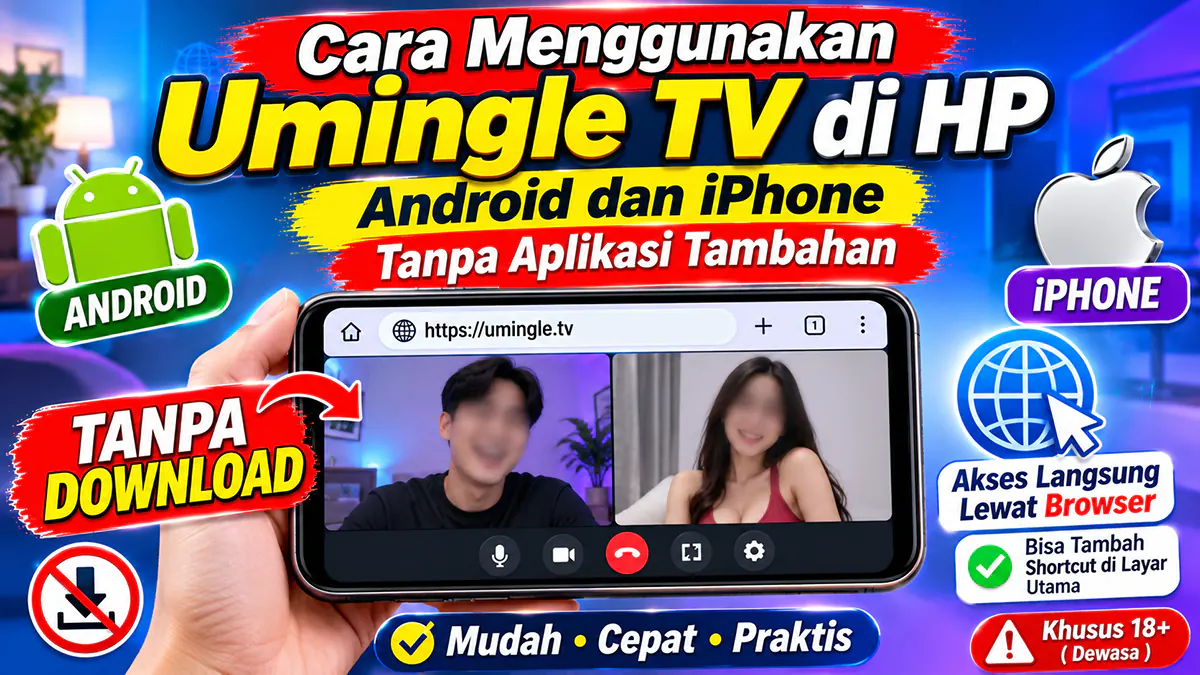
Ingin mengobrol dengan orang baru dari berbagai negara tanpa harus memenuhi memori ponsel? Layanan video chat berbasis web seperti Umingle TV bisa menjadi solusinya. Anda tidak perlu mengunduh file APK atau mencari aplikasi di toko aplikasi karena platform ini berjalan langsung lewat peramban.
Panduan ini membahas langkah-langkah mengakses dan menggunakan Umingle TV dengan mudah di perangkat Android maupun iPhone.
Ringkasan Cara Menggunakan Umingle TV di HP:
- Buka Peramban HP: Jalankan aplikasi Google Chrome (Android) atau Safari (iPhone).
- Kunjungi Situs Resmi:Ketik alamat situs Umingle TV pada bilah pencarian dan muat halaman.
- Pilih Mode Obrolan: Masukkan topik minat (opsional), lalu pilih mode Text atau Video.
- Izinkan Akses Perangkat: Ketuk Izinkan (Allow) saat peramban meminta izin akses kamera dan mikrofon.
- Mulai dan Kelola Obrolan: Mulai berinteraksi dengan lawan bicara, dan tekan Stop lalu Next jika ingin berganti pengguna.

Mengenal Umingle TV dan Keunggulannya
Apa Itu Umingle TV?
Umingle TV adalah platform obrolan daring berbasis web yang menghubungkan pengguna secara acak melalui pesan teks maupun panggilan video. Layanan ini sering dijadikan alternatif populer untuk berinteraksi secara global dengan cepat.
Kelebihan : Akses Lewat Browser Tanpa Aplikasi Tambahan
Menggunakan versi web memberikan sejumlah keuntungan praktis bagi pengguna ponsel pintar:
- Hemat ruang penyimpanan: Anda tidak perlu menginstal aplikasi tambahan yang memakan memori internal.
- Proses cepat: Cukup buka peramban, masuk ke situs, dan obrolan langsung dimulai tanpa registrasi rumit.
- Kompatibilitas luas: Dapat dijalankan di hampir semua jenis ponsel selama memiliki peramban modern.
Fitur Utama yang Perlu Diketahui
Platform ini menyediakan opsi obrolan teks (Text) dan video (Video), filter minat (interests) untuk menemukan lawan bicara yang sepemikiran, serta tombol ganti cepat (Skip/Next) untuk berpindah ke pengguna lain.
Persiapan Sebelum Menggunakan Umingle TV di HP
Syarat Usia dan Ketentuan Platform
Layanan video chat acak umumnya ditujukan bagi pengguna berusia 18 tahun ke atas. Pastikan Anda mematuhi pedoman komunitas agar akun atau alamat IP tidak terkena pemblokiran otomatis.
Memastikan Koneksi Internet dan Peramban Siap
Gunakan koneksi Wi-Fi atau jaringan seluler yang stabil agar panggilan video berjalan lancar tanpa patah-patah. Pastikan juga aplikasi peramban seperti Google Chrome atau Safari sudah diperbarui ke versi terbaru.
Mengatur Izin Kamera dan Mikrofon di HP
Agar fitur panggilan video berfungsi, situs web membutuhkan izin untuk mengakses perangkat keras ponsel Anda. Siapkan pengaturan izin kamera dan mikrofon saat notifikasi muncul di layar.
Cara Menggunakan Umingle TV di HP Android
Membuka Situs di Google Chrome
- Buka aplikasi Google Chrome di ponsel Android Anda.
- Ketik alamat situs resmi Umingle TV pada bilah pencarian, lalu tekan Masuk.
- Tunggu hingga halaman utama dimuat sepenuhnya.
Memulai Video Chat atau Text Chat
- Masukkan topik minat Anda pada kolom yang tersedia (opsional) agar sistem mencocokkan dengan pengguna yang sesuai.
- Pilih mode Text untuk obrolan tulisan atau Video untuk panggilan tatap muka.
- Ketuk Izinkan (Allow) saat peramban meminta akses kamera dan mikrofon.
Mengganti Lawan Bicara dan Mengakhiri Sesi
Jika ingin berpindah ke orang lain, ketuk tombol Stop lalu tekan Next atau New. Untuk mengakhiri sesi sepenuhnya, cukup tekan tombol Stop dan tutup tab peramban.
Cara Menggunakan Umingle TV di iPhone
Mengakses Situs Melalui Browser Safari
- Buka aplikasi peramban Safari di perangkat iPhone Anda.
- Kunjungi situs resmi Umingle TV melalui bilah alamat.
- Pastikan mode Private Browsing tidak menghalangi pemuatan skrip situs jika terjadi kendala tampilan.
Mengaktifkan Akses Kamera dan Mikrofon di iOS
Saat Anda memilih mode video untuk pertama kali, Safari akan menampilkan pop-up permintaan izin. Ketuk Izinkan (Allow) agar kamera depan dan mikrofon iPhone dapat menangkap gambar serta suara Anda.
Menjalankan Obrolan Acak di iPhone
Setelah izin diberikan, layar akan terbagi menjadi dua bagian yang menampilkan video Anda dan lawan bicara. Gunakan tombol kontrol di bagian bawah layar untuk mengirim pesan teks, mematikan suara, atau melewati lawan bicara.
Mengatasi Kendala Umum Saat Akses di HP
Kamera atau Mikrofon Tidak Terdeteksi
Jika gambar atau suara tidak muncul, periksa pengaturan situs di peramban Anda:
- Di Android (Chrome): Ketuk ikon gembok atau pengaturan di sebelah kiri alamat URL, pilih Izin, lalu aktifkan Kamera dan Mikrofon.
- Di iPhone (Safari): Buka Pengaturan (Settings) > Safari > Kamera & Mikrofon, lalu ubah pengaturannya menjadi Izinkan.
Halaman Gagal Dimuat atau Koneksi Terputus
Muat ulang (refresh) halaman peramban atau bersihkan cache jika situs terasa lambat. Apabila akses masih terhambat, coba beralih dari data seluler ke jaringan Wi-Fi yang lebih stabil.
Tips Keamanan dan Privasi Saat Chatting
Menjaga Data Pribadi Agar Tetap Aman
Hindari membagikan informasi sensitif seperti nama lengkap, alamat rumah, nomor telepon, atau akun media sosial pribadi kepada orang asing. Gunakan latar belakang ruangan yang netral saat melakukan panggilan video.
Etika Berinteraksi dengan Pengguna Baru
Selalu jaga sopan santun dan hormati privasi lawan bicara. Jika menemukan pengguna yang bersikap tidak pantas, segera tekan tombol Next untuk melewati atau gunakan fitur laporan yang tersedia di situs.
Cara Menggunakan Umingle TV di HP Android dan iPhone Tanpa Aplikasi Tambahan
Panduan langkah demi langkah mengakses dan memulai obrolan video maupun teks di Umingle TV langsung melalui browser HP Android dan iPhone.
Perlengkapan:
1. HP Android atau iPhone
2. Browser Google Chrome atau Safari
3. Koneksi Internet
- Buka Peramban di HP
Buka aplikasi peramban bawaan atau utama di ponsel Anda, seperti Google Chrome untuk pengguna Android atau Safari untuk pengguna iPhone.
- Kunjungi Situs Resmi Umingle TV
Ketik alamat situs resmi Umingle TV pada bilah URL peramban, lalu tekan Masuk dan tunggu hingga halaman utama termuat sepenuhnya.
- Pilih Mode Obrolan
Masukkan topik minat pada kolom yang tersedia jika diinginkan, kemudian pilih tombol Text untuk obrolan pesan atau Video untuk panggilan tatap muka.
- Berikan Izin Kamera dan Mikrofon
Ketuk tombol Izinkan (Allow) saat peramban memunculkan notifikasi permintaan akses kamera dan mikrofon agar fitur video chat dapat berfungsi.
- Mulai Obrolan dan Ganti Lawan Bicara
Setelah terhubung, Anda bisa langsung mengobrol. Tekan tombol Stop lalu Next untuk berpindah ke pengguna lain, atau tutup tab untuk mengakhiri sesi.
Pertanyaan yang Sering Diajukan (FAQ)
Apakah Umingle TV bisa digunakan secara gratis?
Ya, Umingle TV dapat diakses dan digunakan secara gratis melalui peramban web di HP maupun komputer tanpa biaya langganan untuk fitur dasar obrolan teks dan video.
Apakah harus mengunduh aplikasi Umingle TV di Play Store atau App Store?
Tidak perlu. Umingle TV dirancang berbasis web sehingga Anda bisa langsung menggunakannya lewat Google Chrome di Android atau Safari di iPhone tanpa menginstal aplikasi tambahan.
Mengapa kamera tidak berfungsi saat membuka Umingle TV di HP?
Kamera tidak berfungsi biasanya karena izin akses peramban belum diaktifkan. Anda dapat mengatasinya dengan membuka pengaturan situs di Chrome atau Safari, lalu mengizinkan akses kamera dan mikrofon.
Apakah aman menggunakan Umingle TV di ponsel?
Penggunaan Umingle TV relatif aman selama Anda menjaga privasi, seperti tidak membagikan data pribadi, alamat, atau informasi sensitif lainnya kepada lawan bicara yang belum dikenal.
BACA ARTIKEL MENARIK LAINNYA:
- Cara Menggunakan Umingle TV di HP Android dan iPhone Tanpa Aplikasi Tambahan

- Panduan Lengkap Mengintegrasikan ChatGPT ke dalam Microsoft Excel untuk Otomatisasi Laporan
- Rekomendasi Kursus Bahasa Korea Online Gratis Berproduksi Sertifikat Resmi
- Spurs vs Lakers: Sejarah Rivalitas, Rekor, dan Cara Menontonnya dari Indonesia
- Kisah Sukses Petani Muda Lulusan IPB: Omzet Ratusan Juta dari Hidroponik
- Tren dan Risiko Ekonomi Global Menjelang 2027: Peran AI dan Dampaknya bagi Indonesia
- Promo Akhir Tahun Motor Listrik Honda e Series: Panduan Cek, Hitung, dan Beli dengan Aman
- Rekomendasi Robot Vacuum Cleaner Terbaik 1 Jutaan untuk Rumah Hemat Energi
- Cara Mengatasi Saraf Terjepit di Punggung Bawah Secara Alami Tanpa Operasi
- Strategi Jualan di TikTok Shop Tokopedia Agar Laris Manis Untuk Pemula









- Cara Menggunakan Umingle TV di HP Android dan iPhone Tanpa Aplikasi Tambahan
- Panduan Lengkap Mengintegrasikan ChatGPT ke dalam Microsoft Excel untuk Otomatisasi Laporan
- Rekomendasi Kursus Bahasa Korea Online Gratis Berproduksi Sertifikat Resmi
- Spurs vs Lakers: Sejarah Rivalitas, Rekor, dan Cara Menontonnya dari Indonesia
- Kisah Sukses Petani Muda Lulusan IPB: Omzet Ratusan Juta dari Hidroponik








Tinggalkan Balasan