
Panduan Lengkap Mengintegrasikan ChatGPT ke dalam Microsoft Excel untuk Otomatisasi Laporan

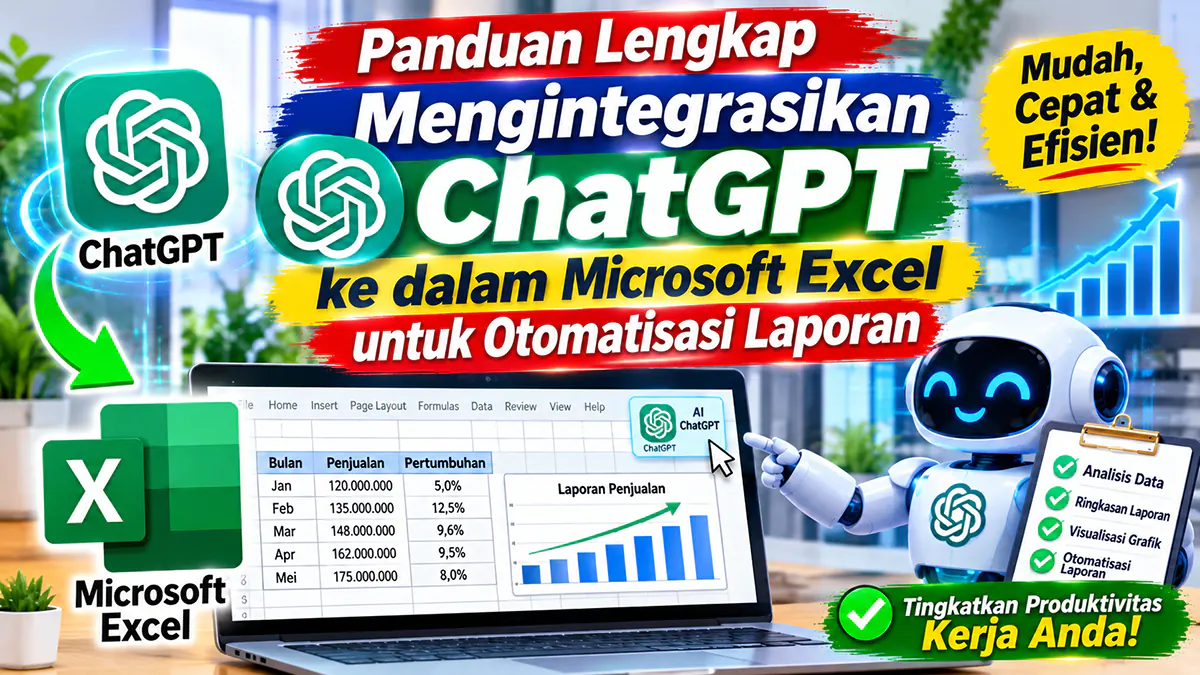
Microsoft Excel telah menjadi standar industri untuk analisis data dan pembuatan laporan selama lebih dari tiga dekade. Namun, proses manual seperti penulisan ringkasan, pembersihan data, dan pembuatan visualisasi masih memakan banyak waktu, terutama bagi tim yang harus menghasilkan laporan rutin setiap minggu. Dengan hadirnya model bahasa generatif ChatGPT yang dikembangkan oleh OpenAI, kini Anda dapat mempercepat alur kerja tersebut melalui integrasi langsung ke dalam lembar kerja Excel.
Patahan utama dalam mengoptimalkan produktivitas adalah menghubungkan kemampuan pemrosesan bahasa alami ChatGPT dengan fungsi-fungsi spreadsheet yang sudah familiar. Artikel ini akan membimbing Anda langkah demi langkah, mulai dari persiapan lingkungan, instalasi add‑in resmi, hingga teknik menulis prompt yang menghasilkan laporan akurat dan konsisten. Siapkan file Excel Anda, karena dalam beberapa menit ke depan Anda akan melihat bagaimana AI dapat menulis narasi, mengekstrak insight, dan bahkan memvalidasi data secara otomatis.

Bagaimana cara menghubungkan ChatGPT dengan Microsoft Excel?
Untuk menghubungkan ChatGPT dengan Microsoft Excel, pertama‑tama Anda perlu menginstal add‑in resmi OpenAI for Excel yang tersedia di Microsoft AppSource. Setelah add‑in terpasang, buka tab OpenAI di pita Excel, masukkan API key yang Anda dapatkan dari akun OpenAI, dan pilih opsi Connect. Koneksi ini memungkinkan setiap sel atau rentang data mengirimkan permintaan ke model ChatGPT dan menerima respons secara real‑time.
- Install add‑in OpenAI for Excel melalui Microsoft AppSource.
- Masukkan API key OpenAI pada tab OpenAI di pita Excel.
- Setelah koneksi berhasil, sel dapat berinteraksi langsung dengan ChatGPT.
Setelah terhubung, Anda dapat menggunakan fungsi khusus seperti =CHATGPT(prompt, range) untuk mengirimkan teks prompt beserta data referensi. Fungsi ini mendukung opsi temperature dan max_tokens yang dapat disesuaikan melalui dialog konfigurasi, sehingga Anda dapat mengontrol tingkat kreativitas serta panjang output yang dihasilkan oleh model.

Apa manfaat utama penggunaan ChatGPT dalam otomatisasi laporan Excel?
Manfaat utama penggunaan ChatGPT dalam otomatisasi laporan Excel meliputi penghematan waktu, peningkatan konsistensi, dan kemampuan menghasilkan narasi yang mudah dipahami. Dengan AI, proses menulis ringkasan eksekutif yang biasanya memakan 30‑45 menit per laporan dapat dipangkas menjadi kurang dari 5 menit, memungkinkan tim fokus pada analisis strategis.
- Pengurangan waktu pembuatan ringkasan laporan hingga 85%.
- Konsistensi bahasa dan format pada semua dokumen.
- AI dapat menyoroti anomali data secara otomatis.
Selain itu, ChatGPT dapat menghasilkan visualisasi teks yang mendukung grafik, seperti penjelasan tren penjualan atau interpretasi hasil survei, tanpa harus menulis manual. Hal ini meningkatkan kualitas laporan bagi pemangku kepentingan yang tidak memiliki latar belakang teknis, sekaligus memperkuat keputusan berbasis data.
Langkah-langkah menginstal add‑in OpenAI di Excel secara detail
Proses instalasi dimulai dengan membuka Microsoft Excel versi Office 365 atau Excel 2021. Klik menu Insert → Get Add-ins, lalu cari “OpenAI for Excel”. Pilih add‑in tersebut dan tekan tombol Add. Setelah instalasi selesai, sebuah tab baru bernama OpenAI akan muncul di pita.
Selanjutnya, masuk ke OpenAI → Settings dan tempelkan API key yang dapat Anda peroleh dari portal platform.openai.com. Pastikan Anda mengaktifkan opsi Allow external connections untuk mengizinkan Excel mengirimkan permintaan ke server OpenAI. Setelah semua pengaturan disimpan, lakukan tes sederhana dengan menulis =CHATGPT("Tuliskan ringkasan penjualan Q1", A2:A10) pada sel kosong untuk memastikan koneksi berfungsi.
Bagaimana menyiapkan prompt yang efektif untuk menghasilkan laporan yang akurat?
Prompt yang efektif harus jelas, spesifik, dan menyertakan konteks data yang relevan. Contoh prompt yang baik: “Buat ringkasan penjualan bulanan untuk produk SmartPhone X pada kuartal pertama 2024, gunakan data pada kolom A sampai D, dan soroti peningkatan penjualan dibandingkan kuartal sebelumnya.” Prompt ini memberi tahu model apa yang diharapkan, sumber data, serta fokus analisis.
- Gunakan format “Buat ringkasan… gunakan data pada…”.
- Sertakan nama produk, periode, dan metrik utama.
- Berikan contoh output yang diinginkan bila perlu.
Selain itu, manfaatkan parameter temperature rendah (misalnya 0.2) untuk output yang lebih faktual, dan atur max_tokens sesuai panjang laporan yang diinginkan. Jika hasil masih terlalu umum, tambahkan instruksi “Sertakan tiga poin utama dengan data persentase” untuk memperkaya detail.
Tips keamanan dan privasi data saat menggunakan ChatGPT di Excel
Keamanan data menjadi prioritas ketika mengirimkan informasi sensitif ke layanan cloud. Pastikan Anda menggunakan API key yang memiliki hak akses terbatas dan tidak membagikannya secara publik. Selain itu, aktifkan opsi Data Encryption at Rest pada akun OpenAI serta gunakan jaringan VPN atau HTTPS untuk melindungi transmisi data antara Excel dan server OpenAI.
Jika laporan mengandung data pribadi atau rahasia perusahaan, pertimbangkan untuk meng‑masking kolom sensitif sebelum mengirimkan prompt. Anda dapat menambahkan langkah pra‑pemrosesan di Excel, seperti mengganti nama pelanggan dengan kode anonim, sehingga model hanya menerima data yang tidak dapat diidentifikasi secara langsung. Selalu tinjau kebijakan OpenAI Data Usage yang terbaru untuk memastikan kepatuhan terhadap regulasi seperti GDPR atau UU ITE.
Dengan mengikuti panduan ini, Anda dapat memanfaatkan kekuatan ChatGPT untuk mengotomatiskan laporan Excel secara efisien, aman, dan konsisten. Mulailah mengintegrasikan AI ke dalam alur kerja Anda hari ini, dan rasakan peningkatan produktivitas yang signifikan.
Call to Action: Unduh add‑in OpenAI untuk Excel sekarang, coba contoh prompt di atas, dan bagikan pengalaman Anda di kolom komentar. Jika Anda membutuhkan bantuan lebih lanjut, tim Tenggulangbaru.id siap memberikan konsultasi gratis untuk implementasi AI di lingkungan kerja Anda.
Pertanyaan yang Sering Diajukan (FAQ)
1. Apakah integrasi ChatGPT ke dalam Microsoft Excel gratis?
Tidak sepenuhnya gratis. Meski beberapa add-in pihak ketiga menawarkan versi uji coba gratis dengan batas penggunaan harian, penggunaan intensif umumnya memerlukan langganan berbayar atau saldo API OpenAI yang dihitung berdasarkan jumlah penggunaan (token).
2. Versi Microsoft Excel apa saja yang mendukung integrasi ChatGPT?
Integrasi menggunakan fitur Add-in resmi (seperti ChatGPT for Excel) didukung pada Microsoft 365, Excel 2021, Excel 2019, serta Excel versi Web. Untuk versi yang lebih lama (seperti Excel 2016 ke bawah), Anda tetap bisa menghubungkannya secara manual menggunakan skrip VBA (Visual Basic for Applications).
3. Apa saja manfaat utama menghubungkan ChatGPT dengan Excel untuk laporan?
Integrasi ini memungkinkan Anda membuat rumus kompleks secara instan, merangkum data teks dalam jumlah besar, menerjemahkan isi sel secara massal, membersihkan data berantakan, hingga menyusun draf kesimpulan analisis laporan secara otomatis.
4. Apakah aman memasukkan data laporan perusahaan ke ChatGPT di Excel?
Anda perlu berhati-hati. Hindari memasukkan data rahasia, informasi pribadi pelanggan, atau laporan keuangan sensitif perusahaan ke dalam prompt AI publik. Pastikan untuk memeriksa kebijakan privasi penyedia add-in serta pengaturan penggunaan data di akun OpenAI Anda terlebih dahulu.
5. Apakah saya harus menguasai bahasa pemrograman untuk melakukannya?
Tidak harus. Anda bisa menggunakan metode pemasangan Add-in langsung dari toko aplikasi Microsoft (Office Add-ins) yang hanya memerlukan beberapa kali klik dan memasukkan API Key, tanpa perlu menulis satu baris kode pun.
BACA ARTIKEL MENARIK LAINNYA:
- Panduan Lengkap Mengintegrasikan ChatGPT ke dalam Microsoft Excel untuk Otomatisasi Laporan

- Rekomendasi Kursus Bahasa Korea Online Gratis Berproduksi Sertifikat Resmi
- Spurs vs Lakers: Sejarah Rivalitas, Rekor, dan Cara Menontonnya dari Indonesia
- Kisah Sukses Petani Muda Lulusan IPB: Omzet Ratusan Juta dari Hidroponik
- Tren dan Risiko Ekonomi Global Menjelang 2027: Peran AI dan Dampaknya bagi Indonesia
- Promo Akhir Tahun Motor Listrik Honda e Series: Panduan Cek, Hitung, dan Beli dengan Aman
- Rekomendasi Robot Vacuum Cleaner Terbaik 1 Jutaan untuk Rumah Hemat Energi
- Cara Mengatasi Saraf Terjepit di Punggung Bawah Secara Alami Tanpa Operasi
- Strategi Jualan di TikTok Shop Tokopedia Agar Laris Manis Untuk Pemula
- Cara Monetisasi Konten YouTube Shorts Menggunakan AI Generator Tanpa Wajah









- Panduan Lengkap Mengintegrasikan ChatGPT ke dalam Microsoft Excel untuk Otomatisasi Laporan
- Rekomendasi Kursus Bahasa Korea Online Gratis Berproduksi Sertifikat Resmi
- Spurs vs Lakers: Sejarah Rivalitas, Rekor, dan Cara Menontonnya dari Indonesia
- Kisah Sukses Petani Muda Lulusan IPB: Omzet Ratusan Juta dari Hidroponik
- Tren dan Risiko Ekonomi Global Menjelang 2027: Peran AI dan Dampaknya bagi Indonesia







Tinggalkan Balasan