
Tutorial Membuat Aplikasi Android Gratis dengan Flutter: Langkah demi Langkah

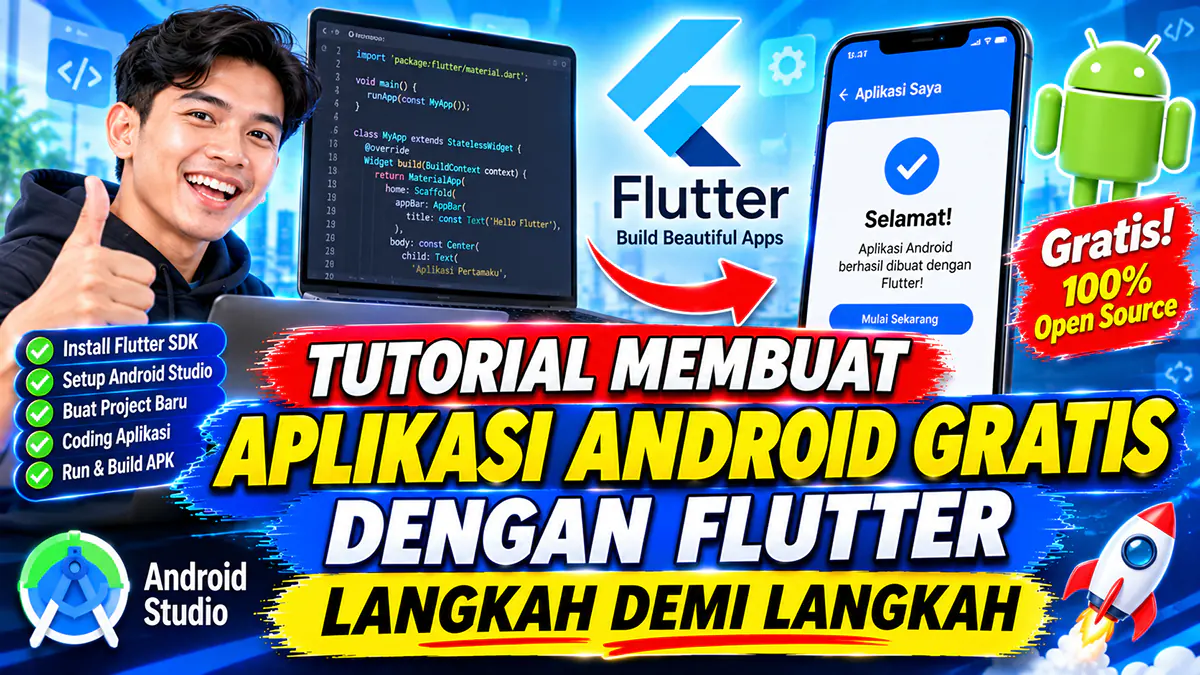
Membuat aplikasi Android gratis dengan Flutter dimulai dari menginstal Flutter SDK dan Android Studio, lalu membuat proyek baru lewat perintah flutter create nama_proyek dan menjalankannya ke emulator atau perangkat Android. Flutter bersifat sumber terbuka (open-source) dari Google dan memakai bahasa Dart sehingga kamu bisa membangun antarmuka aplikasi secara gratis.
Apa itu Flutter dan kenapa cocok untuk pengembangan Android?
Flutter adalah framework UI open‑source yang dikembangkan oleh Google untuk membangun aplikasi lintas platform dengan satu basis kode. Keunggulan utama Flutter terletak pada mesin rendering Skia yang memungkinkan tampilan konsisten di berbagai perangkat Android tanpa tergantung pada komponen native. Karena menggunakan bahasa Dart, proses kompilasi menjadi cepat dan mendukung hot‑reload yang mempercepat iterasi desain. Dengan dukungan komunitas yang terus berkembang, Flutter menjadi pilihan populer bagi pengembang yang ingin menciptakan aplikasi Android secara efisien.

- Flutter adalah framework UI open‑source dari Google.
- Menggunakan mesin Skia untuk rendering konsisten di semua perangkat Android.
- Dart memungkinkan hot‑reload cepat, mempercepat pengembangan.
- Komunitas yang aktif mendukung pertumbuhan dan pembaruan fitur.
Selain itu, Flutter menyediakan lebih dari 2.000 widget yang dapat disesuaikan, sehingga pengembang dapat menciptakan antarmuka yang modern tanpa menulis kode native Android. Integrasi dengan layanan Firebase, Google Maps, dan API pihak ketiga memudahkan penambahan fungsionalitas kompleks. Karena semua komponen berada dalam satu paket, biaya lisensi tetap gratis dan tidak memerlukan perangkat keras khusus untuk pengembangan.
Bagaimana menyiapkan lingkungan pengembangan Flutter di Windows?
Untuk memulai, unduh installer Flutter SDK dari situs resmi flutter.dev dan ekstrak ke direktori C:flutter. Selanjutnya, tambahkan path C:flutterbin ke variabel lingkungan PATH agar perintah flutter dapat dijalankan dari Command Prompt atau PowerShell. Instalasi Android Studio diperlukan untuk menyediakan Android SDK, emulator, dan plugin Flutter yang memudahkan pembuatan UI. Setelah semua terpasang, jalankan flutter doctor untuk memverifikasi bahwa semua komponen telah terdeteksi dengan baik.

- Unduh Flutter SDK dari flutter.dev dan ekstrak ke C:flutter.
- Tambahkan C:flutterbin ke variabel PATH sistem.
- Instal Android Studio untuk Android SDK dan emulator.
- Jalankan flutter doctor untuk memastikan konfigurasi lengkap.
Jika flutter doctor melaporkan masalah pada Android SDK, perbaiki dengan membuka Android Studio → SDK Manager dan pastikan Android SDK Platform 33 serta Android SDK Build‑Tools 33.0.0 terinstal. Pastikan juga bahwa emulator atau perangkat fisik terhubung via USB debugging agar dapat melakukan testing secara langsung.
Membuat proyek Flutter baru untuk Android
Setelah lingkungan siap, buka terminal dan jalankan perintah flutter create nama_aplikasi untuk membuat kerangka proyek baru. Flutter secara otomatis menghasilkan struktur folder standar, termasuk lib/main.dart yang berisi kode contoh “Hello World”. Ganti nama_aplikasi dengan nama yang sesuai, misalnya my_first_app, dan masuk ke direktori proyek dengan cd my_first_app.
Selanjutnya, jalankan flutter run untuk meluncurkan aplikasi di emulator atau perangkat yang terhubung. Jika semua berjalan lancar, layar akan menampilkan teks “Hello, world!” yang menandakan bahwa proyek berhasil dibangun. Anda dapat membuka file lib/main.dart di editor kode favorit seperti Visual Studio Code, yang memiliki ekstensi Flutter untuk meningkatkan produktivitas.
Untuk menyesuaikan nama paket Android, edit file android/app/build.gradle dan ubah nilai applicationId menjadi format domain terbalik, contoh com.tenggulangbaru.myfirstapp. Perubahan ini penting untuk publikasi di Google Play Store agar tidak terjadi konflik dengan aplikasi lain.
Bagaimana cara menambahkan fitur UI dasar dengan widget Flutter?
Widget merupakan blok bangunan utama dalam Flutter; setiap elemen UI, mulai dari tombol hingga layout, adalah widget. Untuk menambahkan antarmuka sederhana, ganti konten MyHomePage di lib/main.dart dengan Scaffold yang berisi AppBar, Center, dan ElevatedButton. Contoh kode berikut menampilkan judul di atas dan tombol yang menampilkan pesan snackbar ketika ditekan.
- Setiap elemen UI di Flutter adalah widget.
- Gunakan Scaffold untuk struktur dasar halaman.
- AppBar menampilkan judul, Center menata konten tengah.
- ElevatedButton dapat diprogram menampilkan snackbar.
Jika ingin menambahkan daftar item, gunakan widget ListView.builder yang secara dinamis membuat baris berdasarkan data array. Misalnya, buat List items = ['Berita', 'Olahraga', 'Teknologi']; dan tampilkan masing‑masing dalam ListTile. Dengan cara ini, aplikasi dapat menampilkan konten berita lokal atau kategori lain secara terstruktur.
Bagaimana menguji, membangun, dan mendistribusikan aplikasi Android secara gratis?
Pengujian dapat dilakukan langsung pada emulator atau perangkat fisik menggunakan perintah flutter test untuk unit test dan flutter drive untuk UI test. Pastikan semua tes lulus sebelum melanjutkan ke proses build. Untuk menghasilkan file APK, jalankan flutter build apk --release; hasilnya akan berada di folder build/app/outputs/flutter-apk.
- Gunakan flutter test untuk unit test dan flutter drive untuk UI test.
- Build release APK dengan flutter build apk –release.
- APK hasil build berada di build/app/outputs/flutter-apk.
- Uji APK pada perangkat nyata sebelum publikasi.
Distribusi aplikasi dapat dilakukan melalui Google Play Console yang menawarkan paket Developer dengan biaya pendaftaran satu kali sebesar $25, namun proses upload dan publikasi tidak memerlukan biaya tambahan. Alternatifnya, Anda dapat membagikan file APK secara langsung melalui situs web atau layanan penyimpanan cloud seperti Google Drive. Pastikan untuk menandai versi aplikasi dengan nomor versi yang konsisten, misalnya version: 1.0.0+1, agar pengguna dapat menerima pembaruan di masa mendatang.
Dengan mengikuti tutorial ini, Anda kini memiliki dasar yang kuat untuk mengembangkan aplikasi Android gratis menggunakan Flutter, mulai dari instalasi lingkungan hingga publikasi di Google Play. Jangan ragu untuk bereksperimen dengan widget lanjutan, integrasi API, dan layanan backend seperti Firebase untuk menambah nilai fungsional aplikasi Anda. Mulailah proyek pertama Anda hari ini dan bagikan hasilnya kepada komunitas pengembang di forum Flutter Indonesia atau media sosial Tenggulangbaru.id!
Langkah-langkah Membuat Aplikasi Android Gratis dengan Flutter
Untuk membuat aplikasi Android gratis dengan Flutter, pasang Flutter SDK dan Android SDK terlebih dahulu, buat proyek baru menggunakan perintah flutter create, susun tampilan menggunakan widget Dart, lalu jalankan atau bangun file APK-nya.
1. Pasang Alat yang Dibutuhkan
- Unduh Flutter SDK: Ekstrak file SDK ke folder permanen lalu tambahkan folder
binke environment variables (PATH). - Pasang Android SDK & Emulator: Instal Android Studio untuk mendapatkan Android SDK, Build Tools, dan Emulator.
- Pilih Editor Kode: Gunakan VS Code (lebih ringan dengan ekstensi Flutter) atau Android Studio, atau coba alur berbasis web melalui Firebase Studio.
- Cek Kesiapan: Jalankan
flutter doctordi terminal dan setujui lisensi Android denganflutter doctor --android-licensesjika diminta. Panduan resmi pembuatan proyek tersedia di Flutter.
Video berikut memandu proses instalasi Flutter SDK, konfigurasi PATH, dan verifikasi Android SDK dari awal:
2. Buat Proyek Baru
- Buka terminal atau Command Prompt dan masuk ke folder tujuan (misalnya
cd Documents). - Jalankan perintah
flutter create nama_aplikasiuntuk membuat kerangka proyek awal. - Masuk ke folder proyek dengan
cd nama_aplikasi.
3. Susun Tampilan dan Logika Aplikasi
- Edit file utama di
lib/main.dartmenggunakan bahasa Dart. - Rakit antarmuka pengguna dengan menyusun widget (seperti teks, tombol, tata letak, dan halaman) layaknya kepingan Lego.
- Manfaatkan Hot Reload saat aplikasi berjalan agar perubahan kode langsung terlihat tanpa mengulang dari awal.
Video berikut menjelaskan konsep dasar widget dan cara menulis aplikasi pertama di Flutter:
4. Uji Coba dan Buat File APK
- Jalankan di Perangkat/Emulator: Hubungkan HP Android via USB (aktifkan USB debugging) atau nyalakan Android Emulator, lalu jalankan
flutter run. - Generate APK: Jalankan
flutter build apk(atauflutter build apk --split-per-abiuntuk memecah ukuran file per arsitektur) di terminal untuk menghasilkan file APK yang bisa diinstal di perangkat Android.
Video berikut menunjukkan cara cepat menghasilkan file APK rilis di Flutter:
Pertanyaan yang Sering Diajukan (FAQ)
Ya, sepenuhnya gratis. Flutter adalah frameworkopen-source dari Google yang dapat digunakan tanpa biaya lisensi. Anda juga bisa menggunakan software pendukung gratis seperti Visual Studio Code atau Android Studio untuk mulai mengembangkan aplikasi.
Bisa. Meskipun dasar pemrograman sangat membantu, bahasa pemrograman Dart yang digunakan Flutter tergolong mudah dipelajari. Anda bisa memulainya dengan mengikuti langkah instalasi dan mencoba contoh proyek bawaan yang sudah disediakan.
Untuk pengalaman belajar yang lancar, disarankan menggunakan laptop dengan prosesor minimal Intel Core i3 (atau setara), RAM minimal 8 GB (sangat disarankan 16 GB jika menggunakan Android Emulator), dan ruang penyimpanan kosong minimal 10 GB menggunakan SSD.
Tidak wajib. Anda bisa menggunakan Android Emulator yang tersedia di Android Studio untuk menjalankan dan menguji aplikasi langsung di layar laptop atau PC. Namun, menggunakan HP Android fisik akan jauh lebih ringan bagi kinerja komputer.
Setelah aplikasi selesai dan dibuild menjadi file APK atau AAB (Android App Bundle), Anda perlu mendaftarkan akun Google Play Console dengan biaya pendaftaran sekali seumur hidup sebesar $25 USD. Setelah itu, Anda dapat mengunggah aplikasi untuk ditinjau oleh pihak Google.
BACA ARTIKEL MENARIK LAINNYA:
- Tutorial Membuat Aplikasi Android Gratis dengan Flutter: Langkah demi Langkah

- Review Samsung Galaxy S24 Ultra: Kamera, Baterai, dan Fitur Eksklusif 5G
- Pendaftaran CPNS 2026 Dimulai 27 November: Jadwal, Syarat, dan Persiapannya
- Panduan Lengkap Membuat Video TikTok dengan Efek AR: Dari Aplikasi hingga Edit
- Cara Daftar BSU Kemnaker 2026 dan Pengkinian Data BPJS Ketenagakerjaan
- Update Keamanan iPhone 15 Pro Max: Fitur Biometrik Baru dan Cara Mengaktifkannya
- Bagaimana UU Perlindungan Data Pribadi Meningkatkan Keamanan Transaksi Digital
- Cara Memulihkan Akun WhatsApp yang Terkena Banned Sementara Tanpa Kehilangan Chat
- Review Samsung Galaxy Watch 6 vs Apple Watch Series 9: Fitur Pelacak Tidur yang Membuat Pilihan Sulit
- Panduan Lengkap Editing Video Shorts & Reels di CapCut PC untuk Pemula








- Tutorial Membuat Aplikasi Android Gratis dengan Flutter: Langkah demi Langkah
- Review Samsung Galaxy S24 Ultra: Kamera, Baterai, dan Fitur Eksklusif 5G
- Pendaftaran CPNS 2026 Dimulai 27 November: Jadwal, Syarat, dan Persiapannya
- Panduan Lengkap Membuat Video TikTok dengan Efek AR: Dari Aplikasi hingga Edit
- Cara Daftar BSU Kemnaker 2026 dan Pengkinian Data BPJS Ketenagakerjaan








Tinggalkan Balasan