
Update Keamanan iPhone 15 Pro Max: Fitur Biometrik Baru dan Cara Mengaktifkannya

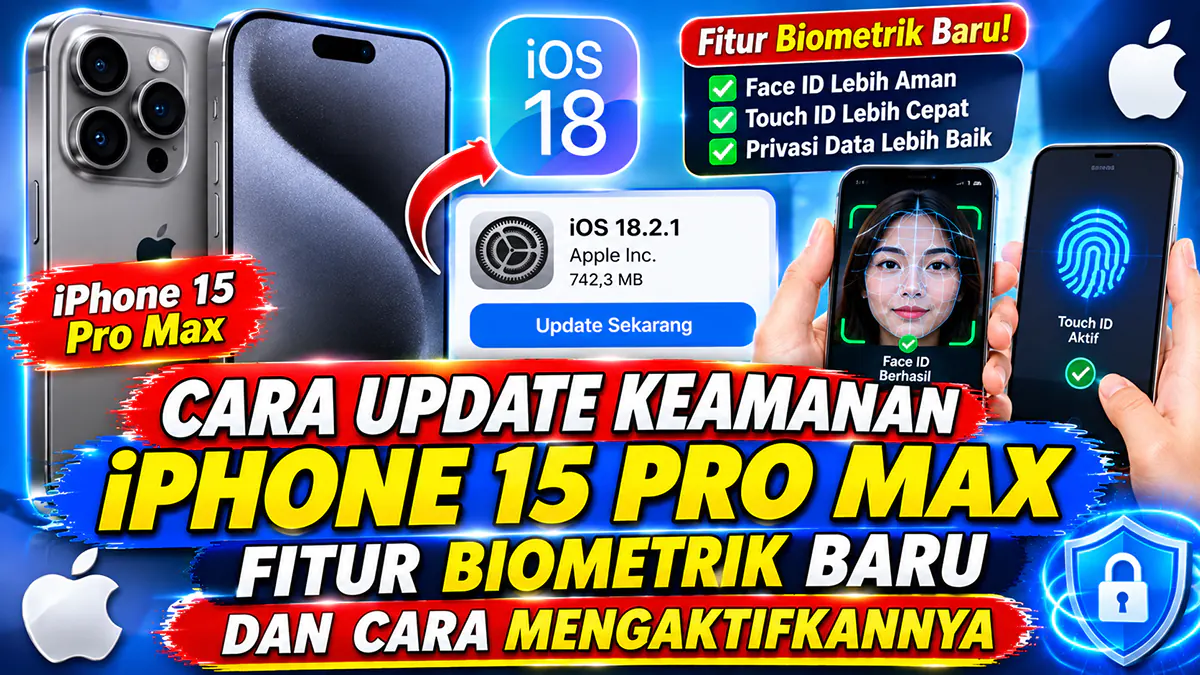
Update keamanan terbaru sistem operasi iOS pada iPhone 15 Pro Max menghadirkan fitur biometrik canggih berupa Perlindungan Perangkat yang Dicuri (Stolen Device Protection) serta peningkatan enkripsi Face ID. Fitur ini mewajibkan otentikasi pemindaian wajah tanpa opsi kata sandi cadangan untuk tindakan sensitif, sekaligus menerapkan jeda keamanan satu jam saat perangkat terdeteksi di lokasi luar kebiasaan pengguna.
- Fitur Perlindungan Perangkat yang Dicuri mengharuskan otentikasi Face ID untuk mengakses data sensitif dan mengubah pengaturan keamanan Apple ID.
- Sistem menerapkan jeda waktu keamanan selama 60 menit secara otomatis saat iPhone 15 Pro Max berada di luar lokasi familiar seperti rumah atau tempat kerja.
- Pengguna iPhone 15 Pro Max dapat mengaktifkan perlindungan biometrik tambahan ini melalui menu Pengaturan pada bagian Face ID & Kode Sandi.
- Pembaruan iOS ini efektif mencegah pencuri menguasai akun Apple ID meskipun pelaku telah mengetahui kode sandi (passcode) utama perangkat.
Apa Saja Fitur Biometrik Baru dalam Update Keamanan iPhone 15 Pro Max?
Fitur biometrik baru dalam update keamanan iPhone 15 Pro Max mencakup integrasi wajib pemindaian Face ID untuk akses data sensitif, penghapusan opsi kata sandi cadangan pada tindakan tingkat tinggi, dan fitur jeda waktu otomatis. Apple merancang fitur ini untuk memberikan lapisan pertahanan fisik dan digital ganda pada perangkat flagship iPhone 15 Pro Max.

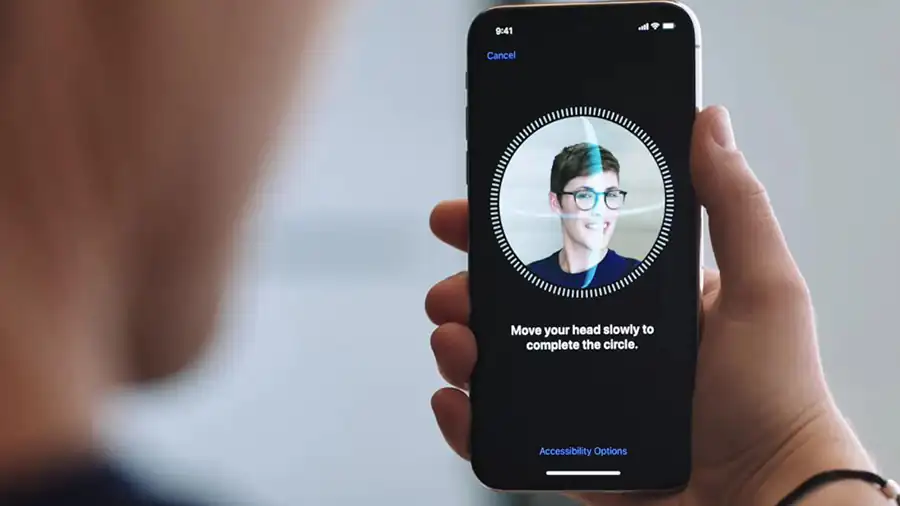
Pada pembaruan iOS terbaru, sistem otentikasi biometrik tidak lagi sekadar menjadi alat pembuka kunci layar harian. Komponen sensor TrueDepth dan chip A17 Pro pada iPhone 15 Pro Max kini bekerja bersama enkripsi Secure Enclave untuk mengunci akses ke kredensial penting. Jika sebelumnya seorang pencuri yang mengetahui kode sandi 6-digit dapat mengubah kata sandi Apple ID Anda, kini sistem mewajibkan verifikasi wajah asli pemilik tanpa toleransi penggunaan kode angka.
Peningkatan biometrik ini juga mencakup verifikasi untuk melihat kata sandi tersimpan di iCloud Keychain, mengajukan Apple Card baru, mematikan Mode Hilang (Lost Mode), menghapus seluruh konten perangkat, serta menggunakan metode pembayaran yang tersimpan di Safari. Berdasarkan evaluasi dari para ahli siber, tingkat kegagalan pembacaan biometrik palsu pada sistem TrueDepth ini berada pada angka 1 banding 1.000.000.

Mengapa Fitur Stolen Device Protection Sangat Penting untuk Pengguna iPhone 15 Pro Max?
Fitur Stolen Device Protection sangat penting untuk pengguna iPhone 15 Pro Max karena mampu menutup celah keamanan utama yang kerap dimanfaatkan oleh pencuri di tempat umum untuk mengambil alih seluruh akses akun Apple ID pengguna. Keberadaan fitur ini memastikan keamanan data pribadi tetap terjaga meskipun perangkat fisik berpindah tangan secara paksa.
Latar belakang diluncurkannya fitur ini berawal dari modus kejahatan siber di mana pelaku mengintai korban di area publik untuk mengamati kode sandi yang diketikkan di layar iPhone 15 Pro Max. Setelah mendapatkan kode sandi tersebut, pelaku mencuri perangkat dan dengan cepat mengabaikan pemindaian biometrik dengan memasukkan kode sandi manual, lalu mengubah kata sandi Apple ID dan mengunci pemilik asli keluar dari akun iCloud selamanya.
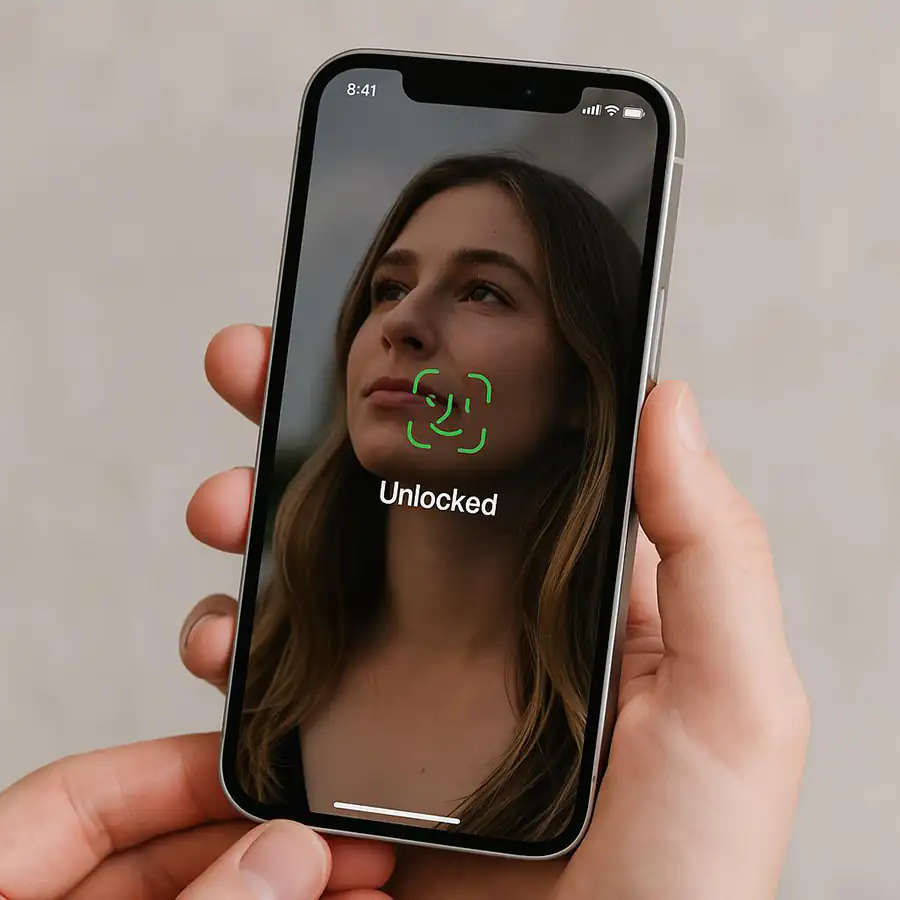
Dengan mengaktifkan fitur biometrik baru ini pada iPhone 15 Pro Max, ancaman tersebut dapat diredam secara total. Tindakan krusial tidak dapat lagi disetujui hanya dengan kode sandi angka. Sistem akan memutus akses secara otomatis apabila pemindaian wajah Face ID gagal dilakukan, sehingga data perbankan, foto di iCloud, dan identitas digital pengguna iPhone 15 Pro Max tetap aman dari jangkauan pihak tidak bertanggung jawab.
Panduan Langkah demi Langkah Cara Mengaktifkan Keamanan Biometrik Baru di iPhone 15 Pro Max
Mengaktifkan fitur keamanan biometrik baru di perangkat iPhone 15 Pro Max dapat dilakukan dengan mudah melalui menu Pengaturan iOS bawaan. Pengguna hanya perlu memastikan bahwa sistem operasi iPhone 15 Pro Max telah diperbarui ke versi iOS terbaru sebelum menjalankan prosedur aktivasi.
Berikut adalah langkah-langkah presisi untuk mengaktifkan fitur Perlindungan Perangkat yang Dicuri di iPhone 15 Pro Max:
- Buka aplikasi Pengaturan (Settings) pada perangkat iPhone 15 Pro Max Anda.
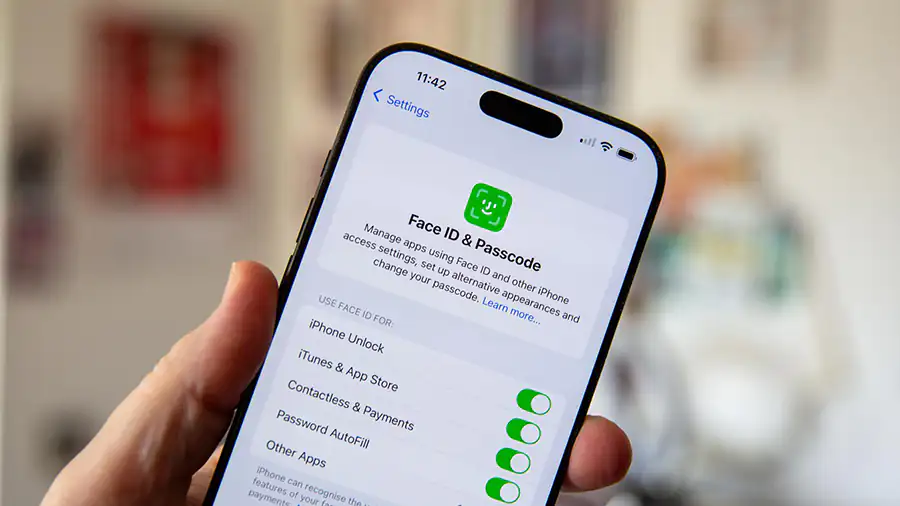
- Gulir layar ke bawah lalu pilih menu Face ID & Kode Sandi (Face ID & Passcode).
- Masukkan kode sandi 6-digit utama perangkat iPhone 15 Pro Max Anda untuk verifikasi akses.
- Cari kolom Perlindungan Perangkat yang Dicuri (Stolen Device Protection).
- Ketuk opsi Nyalakan Perlindungan (Turn On Protection).
- Untuk keamanan maksimum, ubah pengaturan “Memerlukan Jeda Keamanan” dari opsi *Di Luar Lokasi yang Dikenal* menjadi opsi Selalu (Always).
Selain mengaktifkan langkah di atas, pengguna iPhone 15 Pro Max sangat disarankan untuk menyalakan fitur Lokasi Penting (Significant Locations) pada menu Pengaturan > Privasi & Keamanan > Layanan Lokasi > Layanan Sistem. Fitur lokasi ini membantu iPhone 15 Pro Max mengenali area aman seperti rumah dan kantor secara otomatis tanpa mengganggu kenyamanan penggunaan sehari-hari.
Bagaimana Update Keamanan iPhone 15 Pro Max dan Cara Mengaktifkannya?
Pembaruan sistem operasi iOS terbaru membawa peningkatan signifikan pada sektor keamanan biometrik Face ID. Bagi pengguna iPhone 15 Pro Max, Apple menyertakan perlindungan ekstra untuk mencegah pencuri mengakses data perbankan, kata sandi, atau mengambil alih ID Apple meskipun mereka mengetahui kode sandi (passcode) layar Anda.
Fitur utama yang wajib diaktifkan adalah Perlindungan Perangkat Curian (Stolen Device Protection) yang dikombinasikan dengan peningkatan deteksi perhatian pada sensor TrueDepth.
Persiapan Sebelum Memulai
- Pastikan iPhone 15 Pro Max terhubung ke jaringan Wi-Fi yang stabil.
- Pastikan kapasitas baterai minimal 50% atau hubungkan perangkat ke pengisi daya (charger).
Cara Mengaktifkan Fitur Biometrik Baru di iPhone 15 Pro Max
Panduan langkah demi langkah memperbarui sistem iOS dan mengaktifkan fitur keamanan biometrik Face ID serta Perlindungan Perangkat Curian pada iPhone 15 Pro Max.
Ikuti langkah-langkah berikut untuk memperbarui sistem dan mengamankan biometrik perangkat Anda:
- Perbarui ke Versi iOS Terbaru
Langkah pertama adalah memastikan perangkat Anda menjalankan versi iOS paling mutakhir yang memuat tambalan (patch) keamanan terbaru.
– Buka aplikasi Pengaturan (Settings) dari layar utama.
– Ketuk Umum (General), lalu pilih Pembaruan Perangkat Lunak (Software Update).
– Ketuk Unduh dan Instal (Download and Install) jika pembaruan tersedia, lalu tunggu hingga iPhone selesai melakukan restart.
- Masuk ke Menu Face ID & Kode Sandi
Setelah pembaruan selesai dan perangkat kembali menyala, masuk ke pengaturan biometrik utama.
Buka kembali aplikasi Pengaturan (Settings).
– Gulir ke bawah, lalu ketuk Face ID & Kode Sandi (Face ID & Passcode).
– Masukkan 6 digit kode sandi layar iPhone Anda untuk membuka akses pengaturan ini. (Catatan: Fitur ini mewajibkan Anda sudah mengatur kode sandi dan mengaktifkan autentikasi dua faktor pada ID Apple).
- Aktifkan Perlindungan Perangkat Curian
Fitur ini mengunci akses kata sandi tersimpan dan kartu pembayaran agar hanya bisa dibuka menggunakan pemindaian wajah Face ID tanpa opsi cadangan kode sandi.
– Di dalam menu Face ID & Kode Sandi, gulir ke bawah hingga menemukan bagian Perlindungan Perangkat Curian (Stolen Device Protection).
– Ketuk Nyalakan Perlindungan (Turn On Protection). - Atur Penundaan Keamanan (Security Delay)
Penundaan Keamanan memaksa perangkat menunggu selama satu jam dan meminta pemindaian Face ID kedua sebelum perubahan kritis (seperti mengganti kata sandi ID Apple atau mematikan Find My) dapat dilakukan.
– Masih di dalam menu Perlindungan Perangkat Curian, ketuk bagian Wajibkan Penundaan Keamanan (Require Security Delay).
– Pilih Jauh dari Lokasi Familiar (Away from Familiar Locations) agar jeda waktu hanya aktif saat Anda berada di luar rumah atau kantor, atau pilih Selalu (Always) untuk perlindungan maksimal di mana saja. - Aktifkan Wajibkan Perhatian untuk Face ID
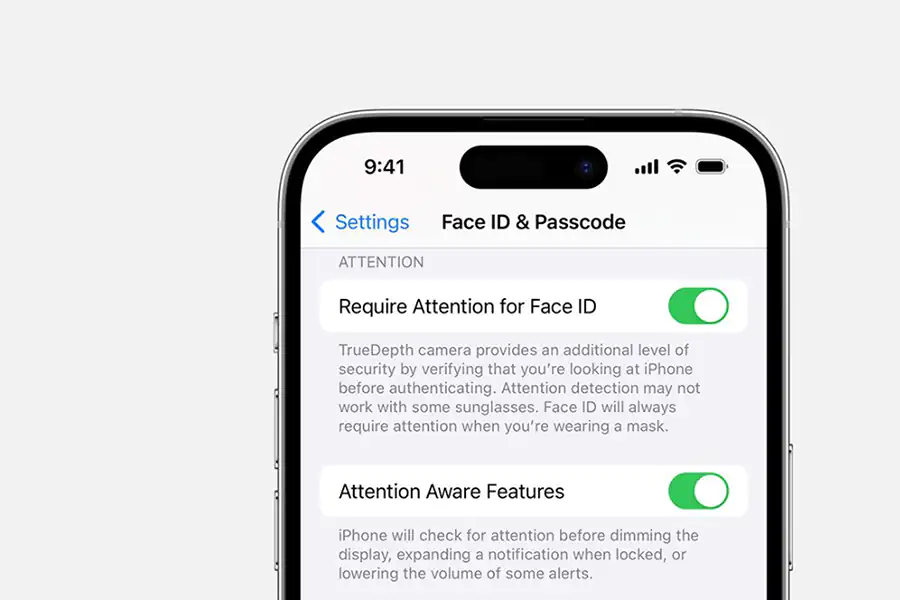
Untuk mencegah seseorang membuka kunci iPhone Anda secara paksa saat Anda tertidur atau tidak sadar, pastikan sensor TrueDepth memverifikasi kontak mata Anda.
– Kembali ke halaman utama menu Face ID & Kode Sandi.
– Gulir ke bagian bawah dan pastikan sakelar Wajibkan Perhatian untuk Face ID (Require Attention for Face ID) dalam posisi Aktif (berwarna hijau).
Pertanyaan yang Sering Diajukan (FAQ)
Fitur ini tersedia untuk semua model iPhone yang mendukung iOS 17.3 atau versi yang lebih baru (mulai dari iPhone XS hingga seri iPhone 15 Pro Max dan model terbaru lainnya). Namun, perangkat wajib memiliki sensor biometrik Face ID atau Touch ID yang aktif.
Jika Perlindungan Perangkat Curian aktif dan Anda berada di lokasi asing, iPhone tidak akan menawarkan opsi memasukkan kode sandi (passcode) sebagai cadangan. Anda harus memastikan wajah terlihat jelas tanpa halangan (seperti masker atau kacamata hitam tebal) agar sensor TrueDepth dapat memindai, atau kembali ke lokasi familiar (seperti rumah atau kantor) untuk menggunakan kode sandi.
Tidak. Pemrosesan data biometrik Face ID dan verifikasi lokasi familiar berjalan secara lokal di dalam chip Secure Enclave A17 Pro dengan konsumsi daya yang sangat minimal, sehingga tidak berdampak signifikan pada daya tahan baterai harian Anda.
Opsi ini tidak dapat diaktifkan jika Anda belum memenuhi syarat keamanan dasar Apple. Pastikan Anda sudah mengaktifkan Autentikasi Dua Faktor pada ID Apple, mengatur Kode Sandi perangkat, menyalakan fitur Lacak (Find My), serta mengaktifkan Lokasi Penting (Significant Locations) di menu Pengaturan > Privasi & Keamanan > Layanan Lokasi > Layanan Sistem.
Tidak. Apple memproses dan mengenkripsi seluruh data matematis wajah Anda secara lokal di dalam perangkat (on-device) melalui komponen perangkat keras Secure Enclave, dan data tersebut tidak pernah dicadangkan ke iCloud maupun dikirim ke server Apple.
BACA ARTIKEL MENARIK LAINNYA:
- Update Keamanan iPhone 15 Pro Max: Fitur Biometrik Baru dan Cara Mengaktifkannya

- Bagaimana UU Perlindungan Data Pribadi Meningkatkan Keamanan Transaksi Digital
- Cara Memulihkan Akun WhatsApp yang Terkena Banned Sementara Tanpa Kehilangan Chat
- Review Samsung Galaxy Watch 6 vs Apple Watch Series 9: Fitur Pelacak Tidur yang Membuat Pilihan Sulit
- Panduan Lengkap Editing Video Shorts & Reels di CapCut PC untuk Pemula
- Siapa Saja yang Berhak Menerima Bansos? Panduan Cek Kelayakan untuk Keluarga Anda
- Cara Kerja Teknologi VAR di Liga 1 Indonesia dan Dampaknya Pada Keputusan Wasit
- Klasemen Liga Inggris 2026/2027: Tabel Terbaru dan Cara Membacanya
- Tips Menghemat Baterai Smartphone Saat Streaming Video 4K
- Kenapa Bansos Tidak Cair Padahal Terdaftar? Cek 5 Penyebabnya










- Update Keamanan iPhone 15 Pro Max: Fitur Biometrik Baru dan Cara Mengaktifkannya
- Bagaimana UU Perlindungan Data Pribadi Meningkatkan Keamanan Transaksi Digital
- Cara Memulihkan Akun WhatsApp yang Terkena Banned Sementara Tanpa Kehilangan Chat
- Review Samsung Galaxy Watch 6 vs Apple Watch Series 9: Fitur Pelacak Tidur yang Membuat Pilihan Sulit
- Panduan Lengkap Editing Video Shorts & Reels di CapCut PC untuk Pemula








Tinggalkan Balasan