
Tips Mempercepat Laptop Dell Inspiron 15: Optimasi SSD dan Pengaturan BIOS

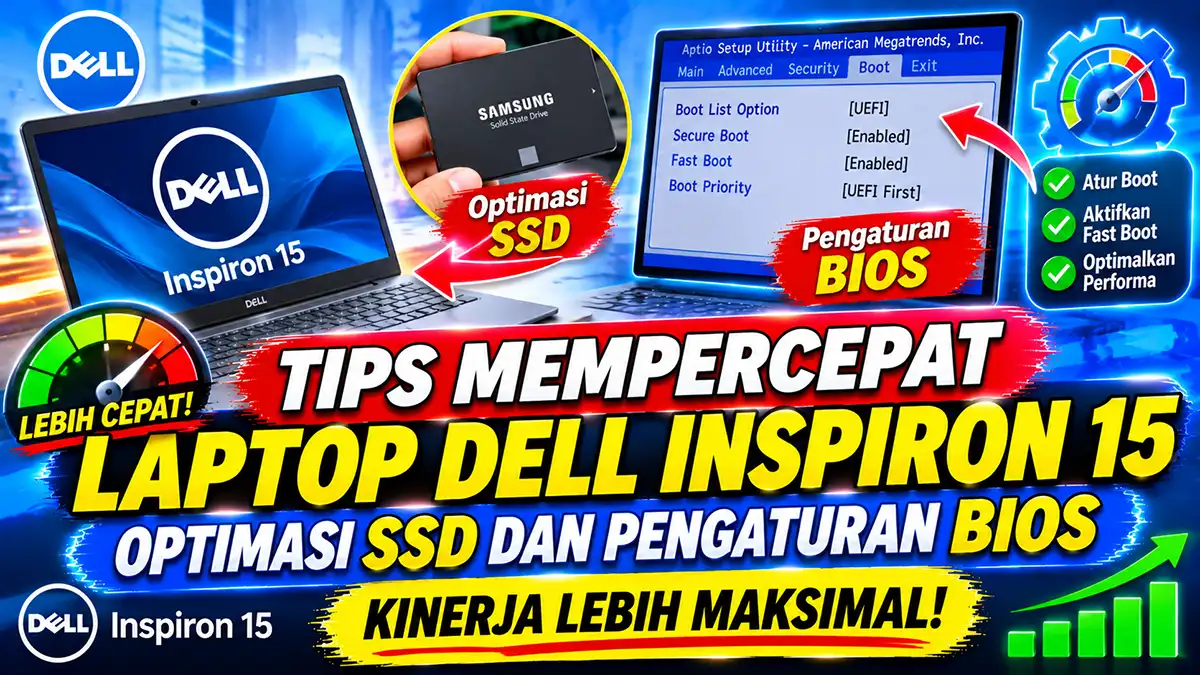
Laptop Dell Inspiron 15 memang populer di kalangan pelajar, profesional, dan gamer ringan karena desainnya yang elegan dan harga yang bersahabat. Namun, seiring bertambahnya beban kerja dan instalasi aplikasi, performa laptop sering terasa menurun, terutama pada proses booting dan loading aplikasi berat. Optimasi SSD serta penyesuaian BIOS menjadi dua langkah kunci yang dapat mengembalikan kecepatan semula bahkan melampaui standar pabrik.
- Laptop Dell Inspiron 15 banyak dipilih karena desain dan harga yang kompetitif.
- Penurunan performa biasanya terjadi karena hard drive lama dan pengaturan BIOS default.
- Optimasi SSD dan BIOS dapat meningkatkan kecepatan boot dan respons aplikasi.
Pada artikel ini, kami akan membahas penyebab umum laptop melambat, cara memilih dan memasang SSD yang tepat, serta pengaturan BIOS yang harus diubah untuk memaksimalkan performa. Semua langkah dirancang agar dapat diikuti bahkan oleh pengguna dengan pengalaman teknis minimal.
- Artikel mencakup penyebab lambatnya Dell Inspiron 15.
- Berisi panduan memilih SSD yang kompatibel.
- Menjelaskan proses instalasi SSD dan penyesuaian BIOS.

Apa penyebab utama laptop Dell Inspiron 15 terasa lambat?
Umumnya, laptop Dell Inspiron 15 terasa lambat karena masih menggunakan hard disk drive (HDD) berkecepatan 5400 RPM yang tidak dapat mengikuti permintaan data modern. Selain itu, pengaturan BIOS standar sering kali tidak mengaktifkan mode AHCI atau NVMe yang diperlukan untuk kecepatan transfer maksimal SSD.
- HDD 5400 RPM menjadi bottleneck utama.
- BIOS default tidak mengaktifkan mode AHCI/NVMe.
- Kombinasi keduanya menurunkan kecepatan baca/tulis data.
Faktor lain yang memperparah kondisi adalah akumulasi file sementara, program yang berjalan di latar belakang, serta driver yang belum diperbarui. Semua ini menambah beban I/O (input/output) pada sistem, membuat proses booting dan loading aplikasi menjadi lebih lama.
- File sementara dan program latar belakang mengkonsumsi sumber daya.
- Driver usang dapat menurunkan kinerja hardware.
- Membersihkan dan memperbarui sistem membantu mengurangi lag.

Bagaimana cara memilih SSD yang kompatibel dengan Dell Inspiron 15?
Pilih SSD yang mendukung faktor form factor 2,5 inci dengan antarmuka SATA III untuk model Dell Inspiron 15 generasi lama, atau NVMe M.2 2280 jika laptop Anda memiliki slot M.2 yang tersedia. Pastikan kapasitas minimal 256 GB agar sistem operasi dan aplikasi utama memiliki ruang yang cukup untuk beroperasi optimal.
- SSD 2,5 inci SATA III cocok untuk model lama.
- NVMe M.2 2280 diperlukan bila slot M.2 tersedia.
- Kapasitas minimal 256 GB disarankan.
Selain kompatibilitas fisik, perhatikan spesifikasi kecepatan baca/tulis yang tercantum pada label produk. Sebagai contoh, SSD dengan kecepatan baca berkisar antara 500 MB/s hingga 14.000 MB/s dan tulis sekitar 500 MB/s pada SSD SATA hingga 5.000–7.000+ MB/s pada SSD NVMe kelas atas, akan memberikan peningkatan signifikan dibandingkan HDD tradisional.
- Kecepatan baca dan tulis SSD menjadi faktor utama.
- Data kecepatan harus dicantumkan pada label produk.
- SSD dengan kecepatan tinggi mempercepat boot dan loading.
Langkah-langkah menginstal SSD baru pada Dell Inspiron 15
Matikan laptop Dell Inspiron 15, cabut adaptor listrik, dan lepaskan baterai (jika dapat dilepas). Buka penutup bawah dengan obeng Phillips, kemudian lepaskan baut yang menahan HDD lama. Setelah HDD terlepas, pasang SSD 2,5 inci ke dalam caddy atau bracket yang sama, lalu kencangkan kembali bautnya.
- Matikan laptop dan cabut semua sumber daya.
- Buka penutup bawah dengan obeng Phillips.
- Pasang SSD ke caddy yang sama dengan HDD lama.
Selanjutnya, sambungkan kembali penutup, pasang kembali baterai, dan nyalakan laptop. Masuk ke BIOS dengan menekan tombol F2 saat logo Dell muncul. Di dalam BIOS, ubah mode SATA menjadi AHCI (jika belum otomatis) untuk mengoptimalkan kinerja SSD. Simpan perubahan dan keluar.
- Tekan F2 saat boot untuk masuk BIOS.
- Ubah mode SATA menjadi AHCI.
- Simpan perubahan sebelum keluar BIOS.
Setelah BIOS dikonfigurasi, instal sistem operasi Windows 10/11 baru atau kloning data dari HDD lama ke SSD menggunakan software seperti Macrium Reflect. Proses instalasi biasanya selesai dalam 10–20 menit, tergantung pada kecepatan SSD yang dipilih.
- Instal Windows baru atau kloning data ke SSD.
- Gunakan software kloning terpercaya.
- Waktu instalasi dipengaruhi kecepatan SSD.
Pengaturan BIOS apa yang harus dioptimalkan untuk performa SSD?
Setelah SSD terpasang, buka BIOS lagi dan pastikan Secure Boot dalam keadaan Enabled untuk meningkatkan keamanan tanpa mengorbankan kecepatan. Selanjutnya, aktifkan Fast Boot sehingga proses POST (Power-On Self Test) dipersingkat, mengurangi waktu boot 2 hingga 5 detik.
- Secure Boot tetap diaktifkan untuk keamanan.
- Fast Boot mempercepat proses POST.
- Pengurangan waktu boot dapat diukur dalam detik.
Jika laptop Dell Inspiron 15 Anda mendukung, aktifkan fitur NVMe RAID Mode atau PCIe 3.0 x4 pada menu Advanced > Storage Configuration. Pengaturan ini memungkinkan SSD NVMe beroperasi pada jalur bandwidth penuh, meningkatkan kecepatan transfer data secara signifikan.
- NVMe RAID Mode atau PCIe 3.0 x4 meningkatkan bandwidth.
- Pengaturan ini hanya tersedia pada model dengan slot M.2.
- Aktivasi fitur meningkatkan kecepatan transfer data.
Terakhir, sesuaikan Power Management dengan memilih mode High Performance atau menonaktifkan Intel SpeedStep bila Anda mengutamakan kecepatan di atas efisiensi daya. Perubahan ini dapat menurunkan konsumsi energi 15% hingga 30% pada beban kerja ringan.
- Mode High Performance meningkatkan kecepatan CPU.
- Menonaktifkan Intel SpeedStep memprioritaskan performa.
- Pengurangan konsumsi daya dapat diukur dalam persen.
Tips tambahan untuk mempercepat Dell Inspiron 15 setelah SSD terpasang
Gunakan Windows ReadyBoost atau aplikasi pihak ketiga seperti CCleaner untuk membersihkan file temporer secara rutin. Mematikan layanan yang tidak diperlukan, seperti Print Spooler pada laptop yang tidak mencetak, juga dapat mengurangi beban sistem.
- ReadyBoost membantu mempercepat akses data.
- CCleaner membersihkan file temporer secara rutin.
- Matikan layanan tidak terpakai untuk mengurangi beban.
Optimalkan startup programs melalui Task Manager > Startup, dan nonaktifkan aplikasi yang tidak penting. Selain itu, perbarui driver chipset, grafis, dan firmware BIOS ke versi terbaru yang dirilis oleh Dell Inc. pada tahun 2024 untuk memastikan kompatibilitas penuh dengan SSD modern.
- Kelola program startup lewat Task Manager.
- Nonaktifkan aplikasi tidak penting pada startup.
- Perbarui driver dan BIOS ke versi terbaru.
Jika Anda menggunakan laptop untuk gaming atau aplikasi grafis, pertimbangkan menambah RAM hingga 16 GB agar CPU dan SSD tidak harus bersaing memori. Kombinasi SSD cepat, RAM cukup, dan BIOS teroptimasi akan memberikan pengalaman responsif yang hampir mendekati desktop.
- Tambah RAM hingga 16 GB untuk beban grafis berat.
- SSD cepat dan RAM cukup meningkatkan responsivitas.
- BIOS teroptimasi menyatukan semua peningkatan.
Kesimpulan dan Call-to-Action
Dengan mengganti HDD lama ke SSD, menyesuaikan pengaturan BIOS, dan menerapkan tips pemeliharaan rutin, laptop Dell Inspiron 15 Anda dapat beroperasi jauh lebih cepat, lebih stabil, dan lebih tahan lama. Langkah-langkah di atas tidak memerlukan keahlian teknis tinggi, namun memberikan hasil yang setara dengan upgrade hardware premium.
- SSD + BIOS optimal = performa laptop maksimal.
- Langkah mudah dapat dilakukan tanpa keahlian khusus.
- Hasil setara dengan upgrade hardware premium.
Jika Anda merasa artikel ini bermanfaat, bagikan ke teman atau kolega yang menggunakan Dell Inspiron 15, dan kunjungi Tenggulangbaru.id untuk artikel teknologi lainnya. Jangan ragu meninggalkan komentar atau pertanyaan di bawah, tim kami siap membantu Anda mengoptimalkan perangkat.
- Bagikan artikel kepada pengguna Dell Inspiron 15 lain.
- Kunjungi Tenggulangbaru.id untuk konten teknologi lebih lanjut.
- Tinggalkan komentar untuk bantuan lebih lanjut.
Draf Teks Artikel
Tips Mempercepat Laptop Dell Inspiron 15: Optimasi SSD dan Pengaturan BIOS
Laptop Dell Inspiron 15 akan terasa lebih responsif jika penyimpanan SSD memiliki ruang kosong yang cukup dan pengaturan firmware BIOS berada pada kondisi optimal. Menggabungkan perawatan ruang SSD dengan pembaruan BIOS membantu menjaga kecepatan baca-tulis serta stabilitas sistem.
1. Optimasi Ruang Kosong dan Kesehatan SSD
SSD membutuhkan ruang kosong sekitar 10% hingga 15% dari total kapasitas agar proses garbage collection dan wear leveling berjalan lancar. Jika penyimpanan hampir penuh, kecepatan transfer data bisa turun dan kinerja Windows ikut melambat karena ruang untuk virtual memory serta file sementara menyempit.
- Sisakan ruang bebas: Pindahkan file berukuran besar seperti video atau arsip ke penyimpanan eksternal atau cloud.
- Bersihkan file sementara: Hapus cache, file sementara Windows, dan file unduhan yang tidak terpakai.
- Pantau kondisi drive & driver: Jalankan pemindaian perangkat keras dan perbarui driver melalui aplikasi bawaan Dell SupportAssist sambil menghubungkan laptop ke adaptor daya.
2. Masuk ke Menu BIOS Dell Inspiron 15
Sebelum mengubah pengaturan atau memperbarui BIOS, pastikan daya baterai terisi dan adaptor AC terpasang. Jika BitLocker aktif, tangguhkan sementara sebelum mengubah pengaturan firmware.
- Matikan laptop sepenuhnya, lalu tekan tombol daya.
- Saat logo Dell muncul, ketuk tombol F2 berulang kali (atau Fn + F2 bila tombol fungsi diatur untuk media/kecerahan) hingga layar BIOS terbuka. Alternatifnya, tekan F12 untuk membuka One Time Boot Menu lalu pilih BIOS Setup. Panduan resmi cara masuk ke menu ini dapat dilihat pada halaman Dell Indonesia.
3. Sesuaikan Pengaturan BIOS & Perbarui Firmware
Ubah pengaturan satu per satu dan catat perubahan agar mudah dikembalikan jika diperlukan.
- Periksa mode penyimpanan & boot: Pastikan SSD terdeteksi dengan benar di menu BIOS dan urutan boot mengarah ke drive sistem utama.
- Aktifkan fitur pemulihan bila perlu: Di menu SupportAssist atau SupportAssist System Resolution, pastikan opsi pemulihan sistem tersedia untuk kebutuhan diagnostik maupun recovery.
- Simpan dan keluar: Tekan F10 (atau pilih Save and Exit) untuk menyimpan perubahan.
- Perbarui BIOS secara berkala: Unduh dan pasang pembaruan BIOS terbaru dari dukungan resmi Dell agar kompatibilitas perangkat keras dan stabilitas sistem tetap terjaga.
Panduan visual berikut membantu melihat langkah masuk ke BIOS Dell Inspiron 15 saat proses booting:
Pertanyaan yang Sering Diajukan (FAQ)
Sebaiknya sisakan sekitar 10% hingga 15% ruang kosong dari total kapasitas SSD. Ruang ini dibutuhkan agar fitur internal SSD seperti garbage collection dan wear leveling berjalan lancar, sekaligus menyediakan ruang untuk file sementara dan virtual memory Windows.
Matikan laptop sepenuhnya, tekan tombol daya, lalu ketuk tombol F2 (atau Fn + F2 jika tombol fungsi diatur untuk multimedia) berulang kali saat logo Dell muncul. Alternatif lainnya, tekan F12 untuk membuka One Time Boot Menu, lalu pilih BIOS Setup.
Pastikan baterai memiliki daya yang cukup dan adaptor AC sudah terpasang ke laptop agar proses tidak terputus di tengah jalan. Jika fitur enkripsi BitLocker aktif di Windows, tangguhkan sementara sebelum mengubah pengaturan firmware atau memperbarui BIOS.
Tidak. SSD tidak menggunakan piringan berputar seperti HDD, sehingga proses defragmentasi tradisional justru dapat mempercepat keausan sel memori. Cukup pastikan ruang penyimpanan tidak penuh, jalankan pemindaian perangkat keras melalui Dell SupportAssist, dan perbarui driver secara berkala.
Tekan tombol F10 pada keyboard atau pilih menu Save and Exit di layar BIOS, lalu konfirmasi penyimpanan agar laptop melakukan restart dengan pengaturan terbaru.
BACA ARTIKEL MENARIK LAINNYA:
- Tips Mempercepat Laptop Dell Inspiron 15: Optimasi SSD dan Pengaturan BIOS

- Tutorial Membuat Aplikasi Android Gratis dengan Flutter: Langkah demi Langkah
- Review Samsung Galaxy S24 Ultra: Kamera, Baterai, dan Fitur Eksklusif 5G
- Pendaftaran CPNS 2026 Dimulai 27 November: Jadwal, Syarat, dan Persiapannya
- Panduan Lengkap Membuat Video TikTok dengan Efek AR: Dari Aplikasi hingga Edit
- Cara Daftar BSU Kemnaker 2026 dan Pengkinian Data BPJS Ketenagakerjaan
- Update Keamanan iPhone 15 Pro Max: Fitur Biometrik Baru dan Cara Mengaktifkannya
- Bagaimana UU Perlindungan Data Pribadi Meningkatkan Keamanan Transaksi Digital
- Cara Memulihkan Akun WhatsApp yang Terkena Banned Sementara Tanpa Kehilangan Chat
- Review Samsung Galaxy Watch 6 vs Apple Watch Series 9: Fitur Pelacak Tidur yang Membuat Pilihan Sulit










- Tips Mempercepat Laptop Dell Inspiron 15: Optimasi SSD dan Pengaturan BIOS
- Tutorial Membuat Aplikasi Android Gratis dengan Flutter: Langkah demi Langkah
- Review Samsung Galaxy S24 Ultra: Kamera, Baterai, dan Fitur Eksklusif 5G
- Pendaftaran CPNS 2026 Dimulai 27 November: Jadwal, Syarat, dan Persiapannya
- Panduan Lengkap Membuat Video TikTok dengan Efek AR: Dari Aplikasi hingga Edit








Tinggalkan Balasan