
Cara Mudah Edit Video Shorts dan Reels dengan CapCut PC: Tutorial Lengkap untuk Pemula

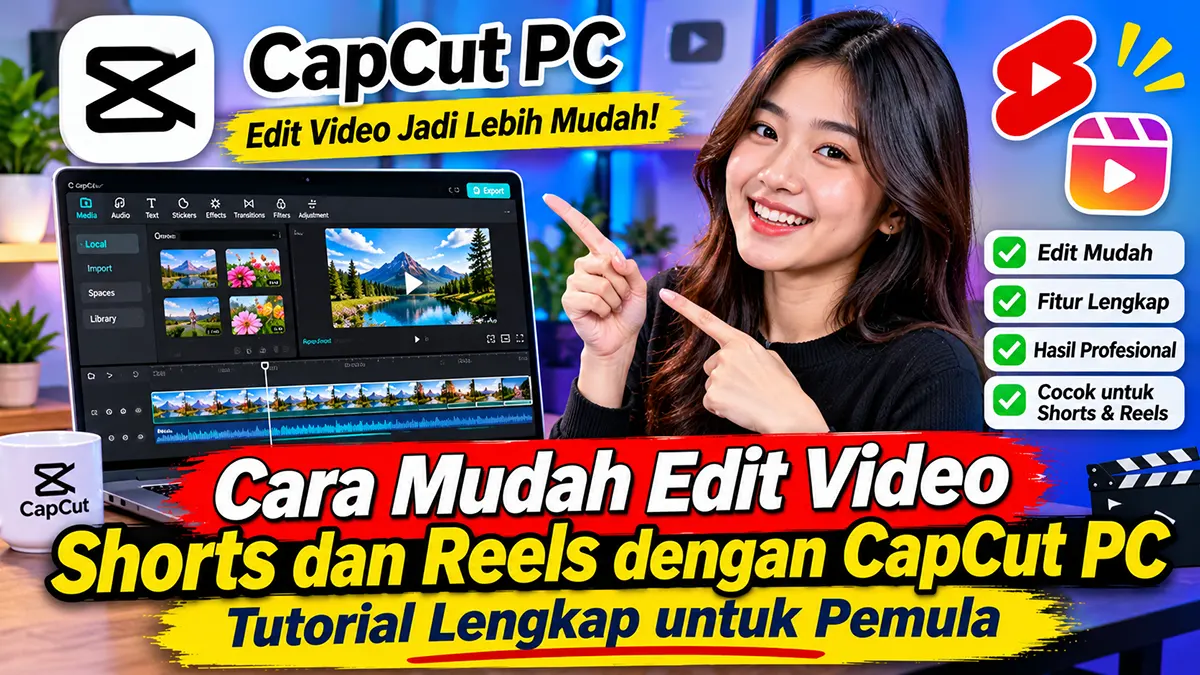
CapCut PC memungkinkan pemula membuat video Shorts dan Reels dengan cepat, menambahkan teks, filter, dan musik, lalu mengekspor dalam format 1080p 30fps. Dengan antarmuka drag‑and‑drop, pengguna dapat mengedit klip, menyesuaikan durasi, dan menambahkan efek visual tanpa memerlukan perangkat keras khusus.
- CapCut PC menawarkan antarmuka intuitif yang memudahkan pemula.
- Berbagai fitur seperti teks, filter, dan musik dapat diakses dengan mudah.
- Video dapat diekspor dalam resolusi tinggi dan format yang kompatibel.
- Proses editing dapat diselesaikan dalam hitungan menit.
Bagaimana cara mengunduh dan menginstal CapCut PC?
Langkah pertama adalah mengunjungi situs resmi CapCut PC dan mengunduh installer berukuran 250 MB. Pastikan sistem operasi Anda mendukung Windows 10 atau versi lebih baru. Setelah file terunduh, jalankan installer dan ikuti petunjuk instalasi standar. Setelah instalasi selesai, buka aplikasi dan lakukan registrasi dengan akun Google atau Facebook.

Setelah login, aplikasi akan otomatis memperbarui ke versi terbaru. Pastikan Anda memiliki koneksi internet stabil agar proses update berjalan lancar. CapCut PC kini siap digunakan untuk proyek editing pertama Anda. Selanjutnya, buka menu New Project untuk memulai.
Jika mengalami masalah saat instalasi, periksa apakah antivirus menolak eksekusi file. Nonaktifkan sementara antivirus atau tambahkan CapCut PC ke daftar pengecualian. Jika masih bermasalah, kunjungi forum resmi atau dukungan pelanggan untuk bantuan.

Apa saja fitur dasar yang harus dikuasai sebelum memulai editing?
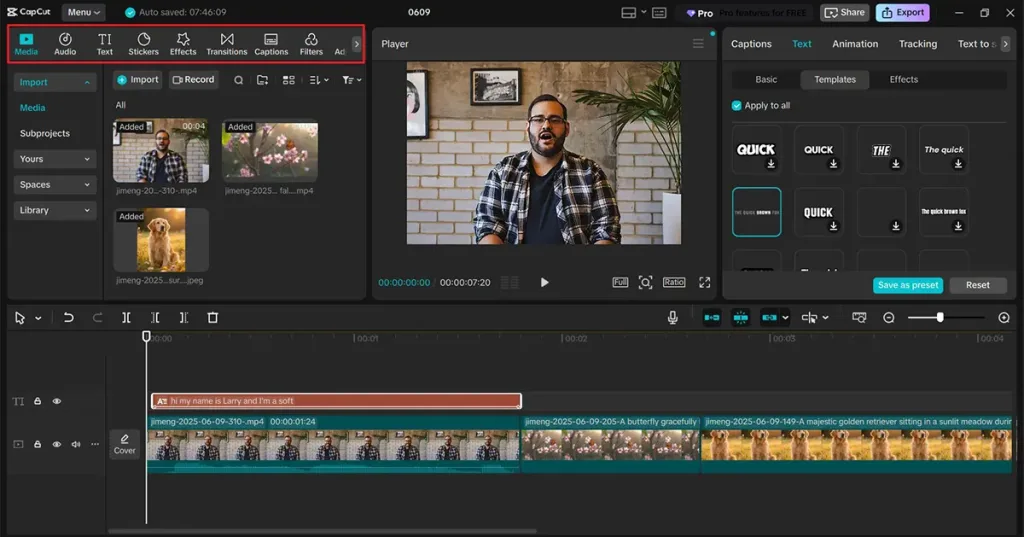
Fitur dasar utama meliputi pemotongan klip, penambahan transisi, dan overlay teks. Untuk memotong, pilih klip pada timeline, seret titik akhir, atau gunakan tombol Split. Kemudian, hapus bagian yang tidak diinginkan dengan menekan Delete.
Transisi dapat ditambahkan dengan mengklik ikon Transition di toolbar. Pilih efek seperti Fade atau Slide dan seret ke antara dua klip. Ini membantu menciptakan aliran visual yang mulus. Selain itu, gunakan Speed untuk mempercepat atau memperlambat klip.
Overlay teks memungkinkan menambahkan judul atau caption. Klik Text, pilih template, dan sesuaikan font, warna, serta durasi. Untuk efek lebih dinamis, tambahkan Animation pada teks. Dengan menguasai tiga fitur ini, Anda sudah siap membuat video yang menarik.
Berapa langkah sederhana untuk membuat video Shorts berdurasi 60 detik di CapCut PC?
Proses pembuatan video Shorts dapat diselesaikan dalam 5 langkah utama. Pertama, impor semua klip ke dalam proyek. Kedua, potong klip menjadi bagian yang diinginkan. Ketiga, tambahkan transisi dan musik latar.
Keempat, overlay teks dan stiker untuk menambah konteks. Kelima, sesuaikan durasi keseluruhan agar tidak melebihi 60 detik. Setelah semua langkah selesai, klik Export dan pilih resolusi 1080p 30fps. Video Anda kini siap diunggah ke platform Shorts.
Untuk memaksimalkan engagement, tambahkan caption yang singkat namun informatif. Gunakan tagar populer dan musik yang sedang tren. Pastikan video tidak terlalu padat, sehingga penonton dapat memahami pesan dalam 60 detik.
Bagaimana menambahkan musik dan teks yang menarik pada Reels?
Menambahkan musik dimulai dengan memilih tab Audio dan menelusuri library. Pilih lagu yang sesuai dengan tema video dan klik Import. CapCut PC otomatis memotong musik agar sesuai dengan durasi klip.
Untuk teks, klik Text dan pilih template yang sesuai. Sesuaikan ukuran, warna, dan posisi teks menggunakan drag‑and‑drop. Tambahkan Animation seperti Zoom atau Slide untuk membuat teks lebih dinamis.
Gunakan Layer untuk menempatkan teks di atas klip atau musik. Anda juga dapat menambahkan Stiker yang berhubungan dengan tema. Setelah selesai, preview video dan lakukan penyesuaian akhir sebelum mengekspor.
Apa trik terbaik untuk memaksimalkan kualitas visual dan audio pada video Reels?
CapCut PC mendukung 4K editing, namun untuk Reels disarankan menggunakan resolusi 1080p agar waktu upload lebih singkat. Pastikan setiap klip memiliki pencahayaan yang cukup dan fokus yang tajam. Gunakan fitur Color Correction untuk menyesuaikan kontras dan saturasi.
Untuk audio, gunakan Noise Reduction untuk menghilangkan suara latar yang tidak diinginkan. Sesuaikan volume musik agar tidak menimpa dialog atau suara penting lainnya. Tambahkan Fade In/Out pada musik untuk transisi yang mulus.
Terakhir, ekspor video dengan bitrate tinggi (misalnya 10 Mbps) untuk menjaga kualitas. Simpan dalam format MP4 dengan codec H.264. Video siap diunggah ke platform Reels dengan kualitas optimal.
BACA ARTIKEL MENARIK LAINNYA:
- Cara Cek CCTV Tol Online: Panduan Lengkap Pengguna Jalan

- Cara Mudah Edit Video Shorts dan Reels dengan CapCut PC: Tutorial Lengkap untuk Pemula
- Cara Daftar Bansos Online Lewat HP: Panduan Lengkap & Aman

- Cara Mengajukan Usulan Bansos Lewat Aplikasi Cek Bansos, dari Persiapan sampai Usulan Terkirim
- Analisis Keunggulan dan Kelemahan Smart TV LG OLED 2026
- Bantuan Sosial (Bansos): Panduan Lengkap Cara Daftar & Jadwal
- iOS 17: Apa Dampak Terhadap Keamanan Data Pribadi Anda?
- Bagaimana Memilih Headphone Gaming dengan Harga Di Bawah 1 Juta Rupiah
- Jadwal Lengkap UEFA Nations League 2026
- 5 Aplikasi Penghasil Uang Mudah dan Cepat, Bisa Cuan dari HP








- Cara Cek CCTV Tol Online: Panduan Lengkap Pengguna Jalan
- Cara Mudah Edit Video Shorts dan Reels dengan CapCut PC: Tutorial Lengkap untuk Pemula
- Cara Daftar Bansos Online Lewat HP: Panduan Lengkap & Aman
- Cara Mengajukan Usulan Bansos Lewat Aplikasi Cek Bansos, dari Persiapan sampai Usulan Terkirim
- Analisis Keunggulan dan Kelemahan Smart TV LG OLED 2026








Tinggalkan Balasan